
O Gemini Omni Flash faz cenas curtas com o próprio som: pessoas que falam e escutam, reações, ações do dia a dia, atmosfera e animação, em clipes de até 10 segundos (página do modelo Gemini Omni Flash, do Google). O Google oferece suporte total ao inglês e diz que outros idiomas não foram avaliados: podem funcionar, com resultados variáveis (guia do Omni para desenvolvedores, do Google). A cena da cozinha abaixo é falada em português do Brasil e em inglês. Todos os clipes abaixo foram feitos com o Gemini Omni Flash 1.1 pelo agente do Bald Rhino, e todos os tempos desta página foram medidos no próprio clipe.
1. Como escrever diálogo num prompt do Omni?
Escreva a cena como ela deve acontecer: o enquadramento, onde cada pessoa está, as palavras exatas entre aspas, quem fala primeiro, o que a outra pessoa faz enquanto escuta e qual é o som. Diga o idioma. Dê à interpretação uma intenção que se possa atuar, e deixe as ações carregarem as pausas. Aqui está uma cena, escrita duas vezes, em dois idiomas (os prompts aparecem como foram enviados, em inglês):
- A small kitchen. Warm evening light from a window.
- Medium two-shot, static camera, one continuous shot. Naturalistic drama.
- An old man of about seventy with a grey beard and a cardigan sits at the table; his daughter, about forty, dark hair in a bun, stands by the counter holding a mug.
- They speak Brazilian Portuguese.
- 0:00,1 She Você vendeu o barco, pai?
- 0:01,4 He looks down, then up at her.
- 0:03,2 He Eu não conseguia mais velejar.
- 0:05,5 She sets the mug down slowly.
- Their voices, a ticking clock, quiet room tone; no music.
- A small kitchen. Warm evening light from a window.
- Medium two-shot, static camera, one continuous shot. Naturalistic drama.
- An old man of about seventy with a grey beard and a cardigan sits at the table; his daughter, about forty, dark hair in a bun, stands by the counter holding a mug.
- 0:01,4 She You sold the boat, Dad?
- 0:02,5 He looks down, then up at her.
- 0:04,3 He I couldn't sail it anymore.
- 0:05,8 She sets the mug down slowly.
- Their voices, a ticking clock, quiet room tone; no music.
Nenhuma referência foi anexada: os dois rostos e as duas vozes foram gerados. Repare no que o prompt não fez. Ele não deu duração à pausa do pai; deu a ele algo para fazer, “He looks down, then up at her” (ele olha para baixo e depois para ela), e nos dois idiomas a pausa entre as duas falas durou cerca de 1,8 segundo. Também não pediu emoção pelo nome: a caneca pousada devagar diz tudo. Uma cena de oito segundos comporta uma pergunta, uma resposta e uma reação física silenciosa. Se o seu trecho estiver mais cheio do que isso, encurte as palavras ou divida a cena num limite dramático; não faça todo mundo falar depressa.
Para duas pessoas conversando, ligue cada fala a uma pessoa visível pelo lugar e pela aparência (“a filha dele, junto ao balcão”), não só por um nome: só os nomes podem deixar o modelo adivinhando quem diz o quê.
Termine os prompts visuais com “No text. No subtitles.” (“Sem texto. Sem legendas.”) Coloque títulos, rótulos e legendas na edição, onde eles ficam exatos e editáveis. A instrução trata do texto visível: as falas continuam no prompt.
Depois, escute. Confira as palavras, a pronúncia e o sotaque, ênfases fora do lugar, finais apressados ou cortados, falas trocadas entre as pessoas e se a resposta soa como resposta à pergunta. Observe as bocas contra o som. Uma transcrição encontra palavras faltando; só ouvindo você sabe se a interpretação soa natural. Diálogo nativo em muitos idiomas é uma opção a avaliar, não uma garantia.
2. O Omni consegue fazer vários planos num clipe?
Sim: descreva as vistas em ordem e o acontecimento que motiva cada mudança, e o Omni corta entre elas. Mas cada vista nova gasta o tempo de que o público precisa para ler um rosto, e os tempos no prompt definem a ordem e a ênfase, não os pontos de corte. O mesmo prompt foi para o Omni e para o Seedance 2.5. Toque os dois juntos:
Omni Flash 1.1 · 1080p
Seedance 2.5 · rascunho em 480p
Os dois modelos mantiveram a ordem e cortaram perto dos tempos pedidos (“We can’t keep doing this.”: “A gente não pode continuar assim.”; “Then tell me what you want.”: “Então me diz o que você quer.”). Nenhum começou uma fala junto com o close: cada pessoa aparece antes de falar, o que funciona bem. No take do Seedance, a segunda fala termina junto com o clipe, sem deixar tempo para uma reação; no take do Omni, mais de um segundo de chuva vem depois dela. Nenhum dos dois está errado, mas só um deixa espaço para cortar.
Quando uma reação precisa cair num momento preciso, gere-a como cobertura separada: quem escuta antes e depois de entender, com a mesma linha do olhar, a mesma posição e a mesma luz, e mantenha o áudio aprovado de quem fala sob a reação na edição. Uma troca mais longa gerada de uma vez pode revelar a reação cedo demais ou fundir os ângulos que você pediu, e pedir um tempo exato de corte não substitui escolhê-lo na edição.
Qual modelo para qual cena? O Omni serve para diálogos curtos, reações, ações do dia a dia, detalhes de produto, atmosfera e animação. Para ação exigente, detalhes visuais finos ou uma cena mais longa com vários planos conectados, compare com o Seedance. Um único modelo não precisa fazer todos os planos de um filme: escolha pela parte mais difícil do briefing, pelas referências que você tem e pelo orçamento.
3. Como manter o mesmo personagem em dois planos?
Anexe a mesma imagem aprovada do personagem a todos os pedidos e diga exatamente pelo que ela responde. O Omni nomeia as
imagens pela ordem, <IMAGE_REF_0>, <IMAGE_REF_1>: anexe os arquivos além de nomeá-los, e guarde esse mapeamento ao lado
do pedido. O prompt da cena fornece todo o resto: lugar, luz, ação e câmera.
<IMAGE_REF_0>
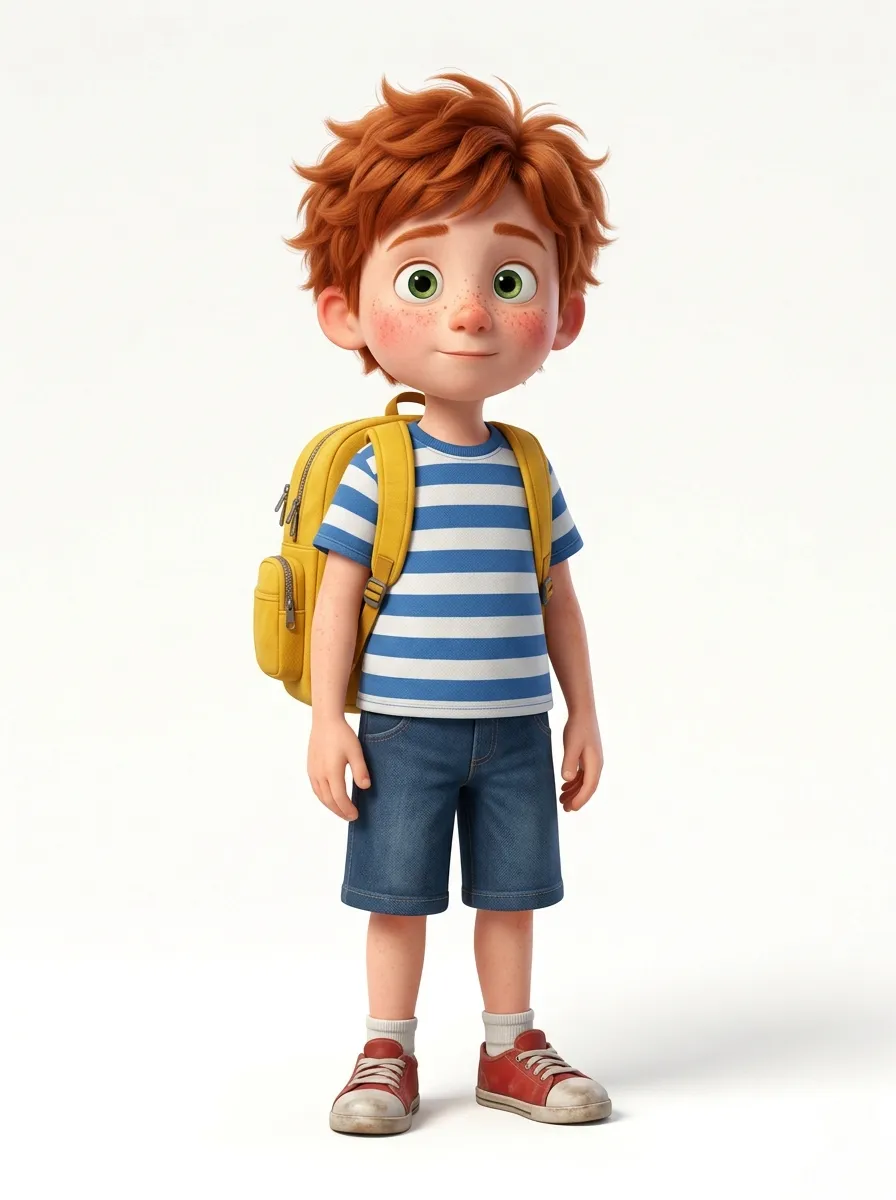
O que a referência mantém
- 1 O rosto dele
- 2 Cabelo ruivo
- 3 Camiseta listrada
- 4 Mochila amarela
Aberto, câmera parada
-
Aberto, câmera parada · O que este prompt acrescenta Um pátio de escola na luz clara da manhã; ele entra correndo pela esquerda e para ao lado de um balanço. Crianças ao longe. -
Close, aproximação lenta · O que este prompt acrescenta Ele olha para cima, surpreso, e depois abre um sorriso largo. Uma brisa leve.
O fundo branco de estúdio do retrato não foi junto com ele para o pátio, porque os prompts deram a cada imagem o seu lugar e a sua ação, e pediram à referência só o rosto, o cabelo e as roupas dele. Um retrato que tem permissão para impor o fundo ou a pose a todas as cenas é uma referência sem função.
São coberturas separadas, não uma única câmera contínua. No corte, compare o fundo, o olhar, a postura e a luz. E escute: o plano aberto tem crianças ao longe; o close, só uma brisa. Quando o lugar deve soar sem interrupção, coloque um único ambiente contínuo de pátio sob os dois planos na edição. Para um elenco recorrente cujo visual muda ao longo de uma história (roupas molhadas, uma manga rasgada), veja como manter personagens consistentes; para preparar uma vista que falta de um personagem, o Nano Banana pode criá-la a partir do design aprovado.
4. Como animar uma imagem com o Omni?
Anexe-a como primeiro frame e descreva como essa imagem começa a se mover, não uma imagem nova: a composição já está decidida. Acrescente um último frame quando o plano precisa chegar a um destino específico, e descreva um caminho plausível, com tempo para chegar lá. Uma pintura de uma cidade apressada em nanquim, dois pedidos (os pedidos aparecem como foram enviados):
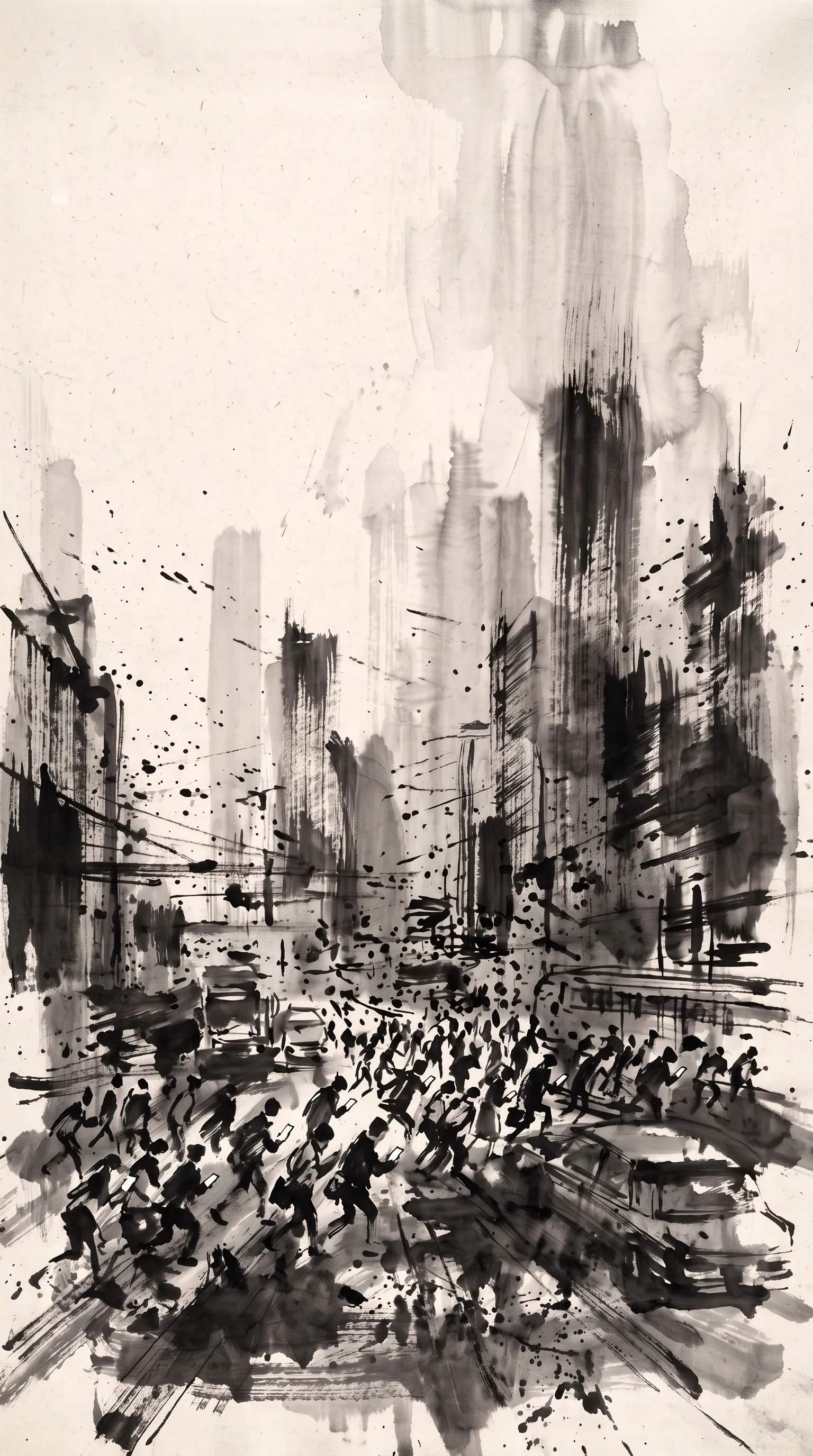
O primeiro frame
Só o primeiro frame
“The tiny ink figures surge forward in a hurried rush, ink spatter flies sideways… Fast quick push-in toward the crowd with a slight handheld jitter.”
Primeiro e último frame
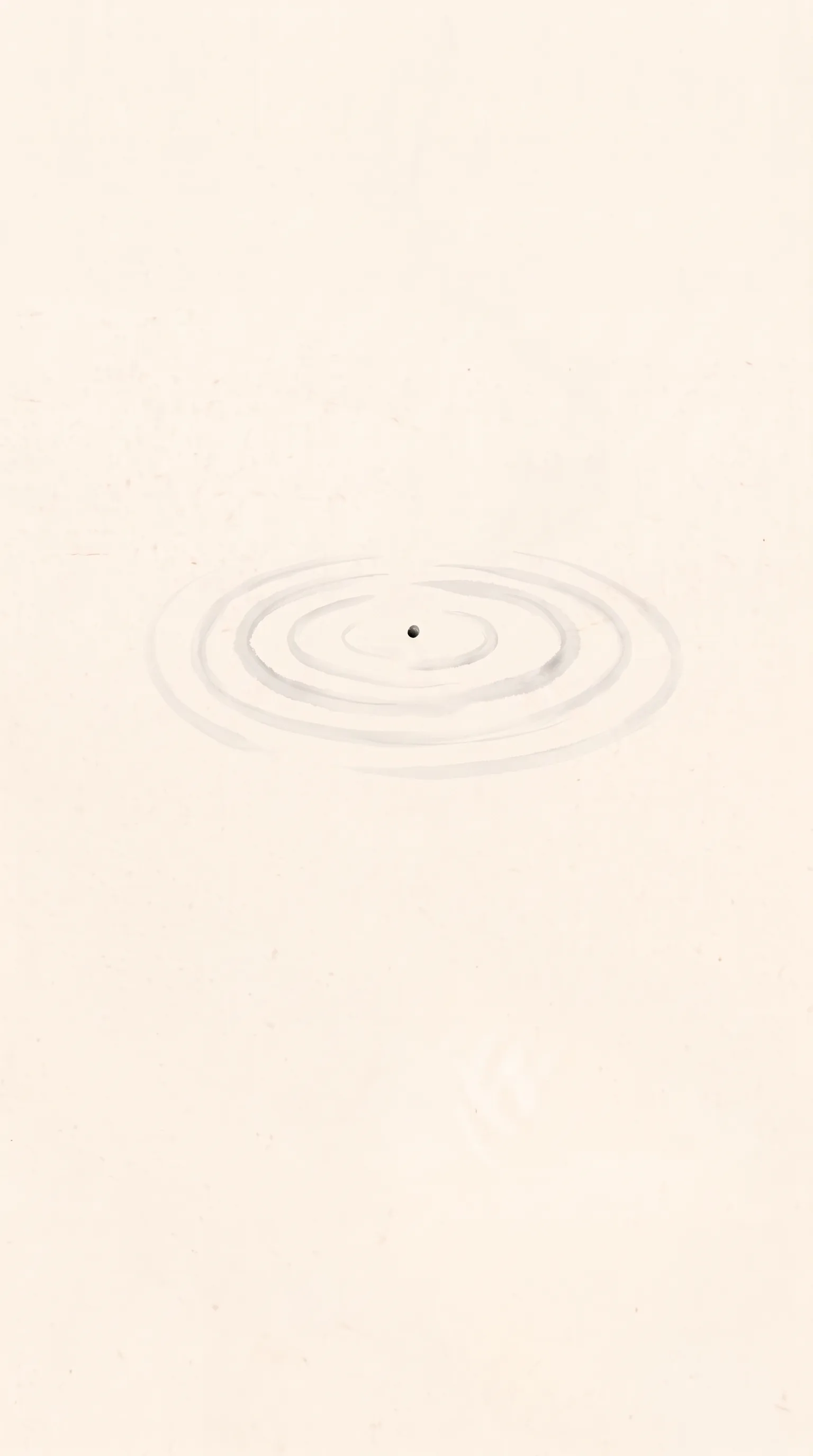
“Then everything stops, frozen. A single drop of water falls into the centre… the ink city dissolves and washes away… until only faint concentric ripple rings and one tiny ink dot remain, matching the final frame.”
O primeiro caminho não tinha destino, então a pintura manteve o seu mundo e simplesmente se moveu. O segundo tinha seis segundos para ir de uma rua cheia a quase nada, então o prompt lhe deu uma causa (uma gota d’água) e etapas (cinza-claro, depois papel limpo). O primeiro prompt também diz o que não pode mudar: “still clearly an ink painting on rice paper” (ainda claramente uma pintura a nanquim sobre papel de arroz). Para um loop, confira também se o movimento e o som continuam através da volta, não só se a imagem final combina com a inicial.
O mesmo método, numa série de pinturas a nanquim. Role por elas; cada uma desperta da imagem de onde partiu:
-

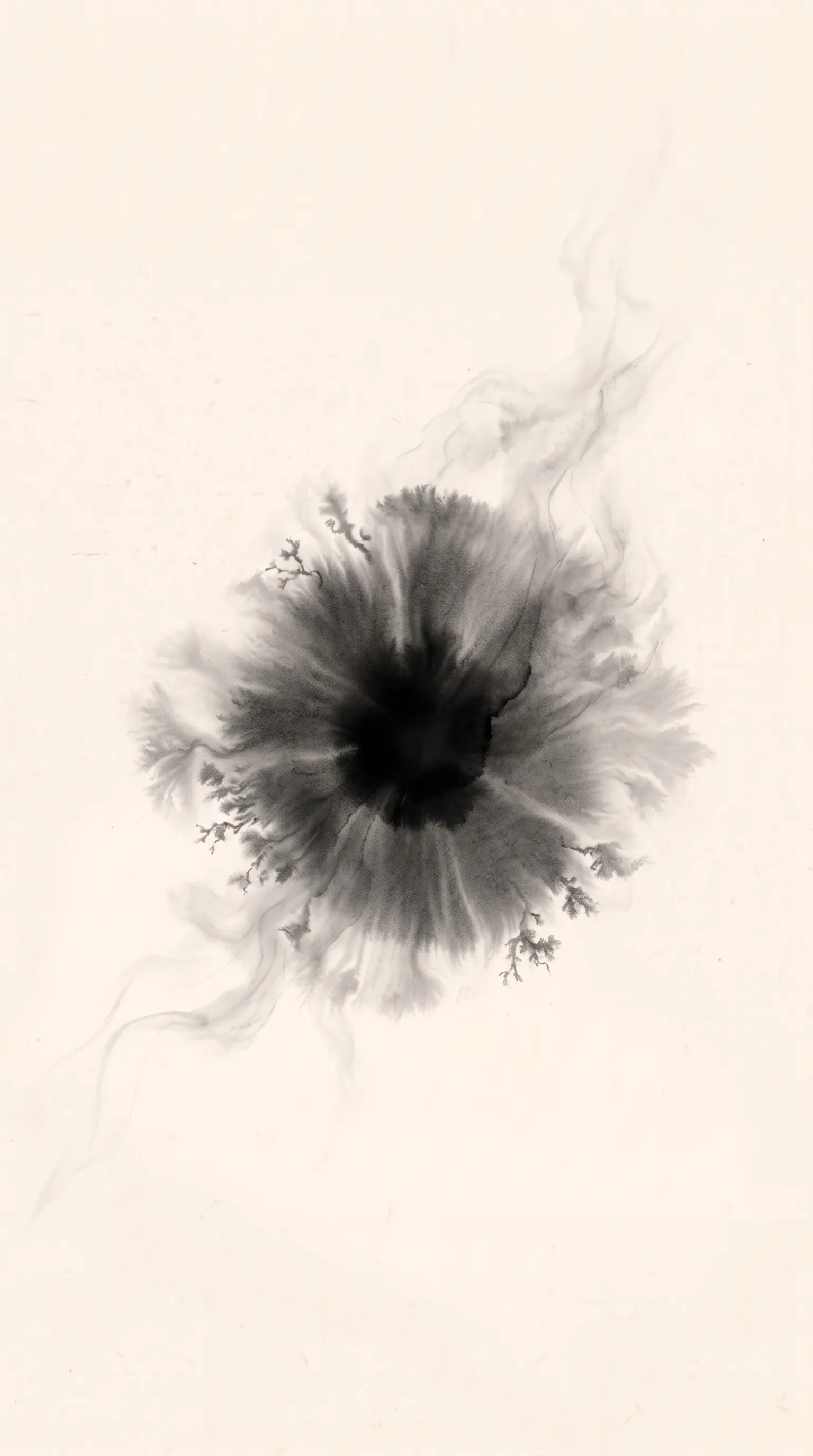
Último frame Primeiro e último frame
“A single drop of black ink falls into the centre and slowly blooms outward… until it becomes the ink bloom of the final frame.”
-
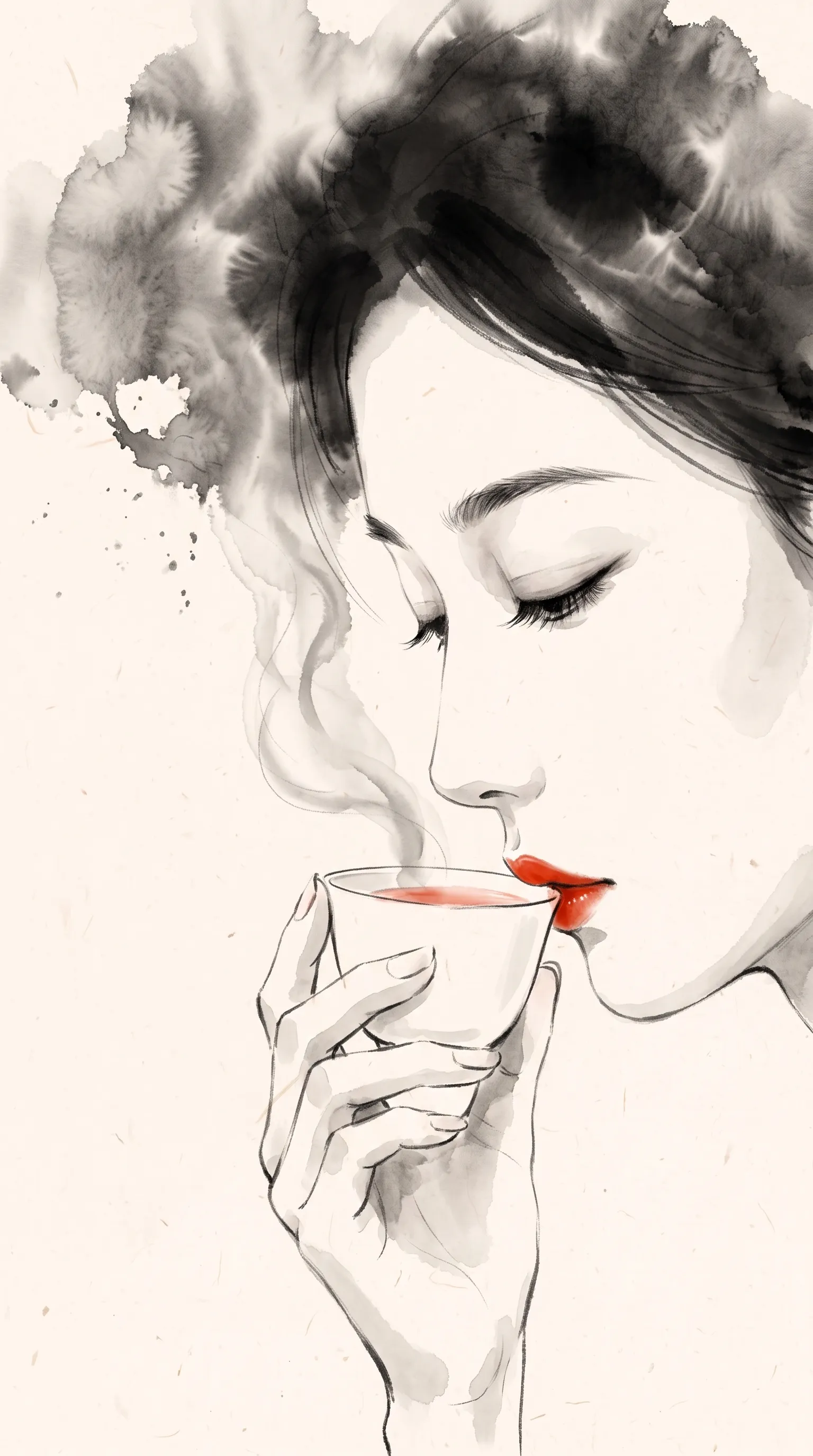
Primeiro frame
“The woman takes a slow sip of tea… the wisp of steam curls past her cheek; the ink clouds of her hair drift and bloom gently.”
-
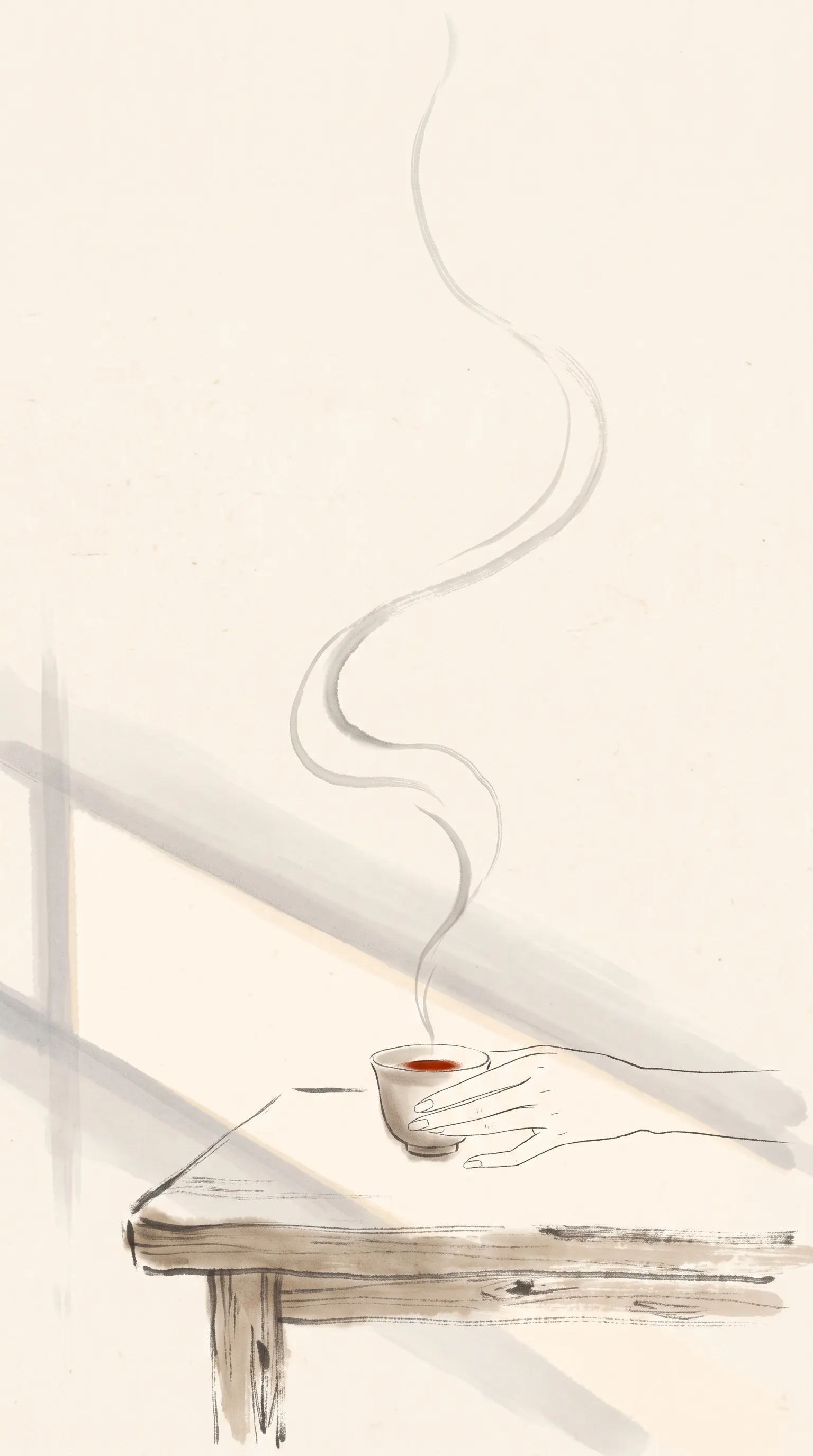
Primeiro frame
“The ribbon of steam rises and curls upward like a living, continuous wet brushstroke… The patch of sunlight slowly shifts.”
-
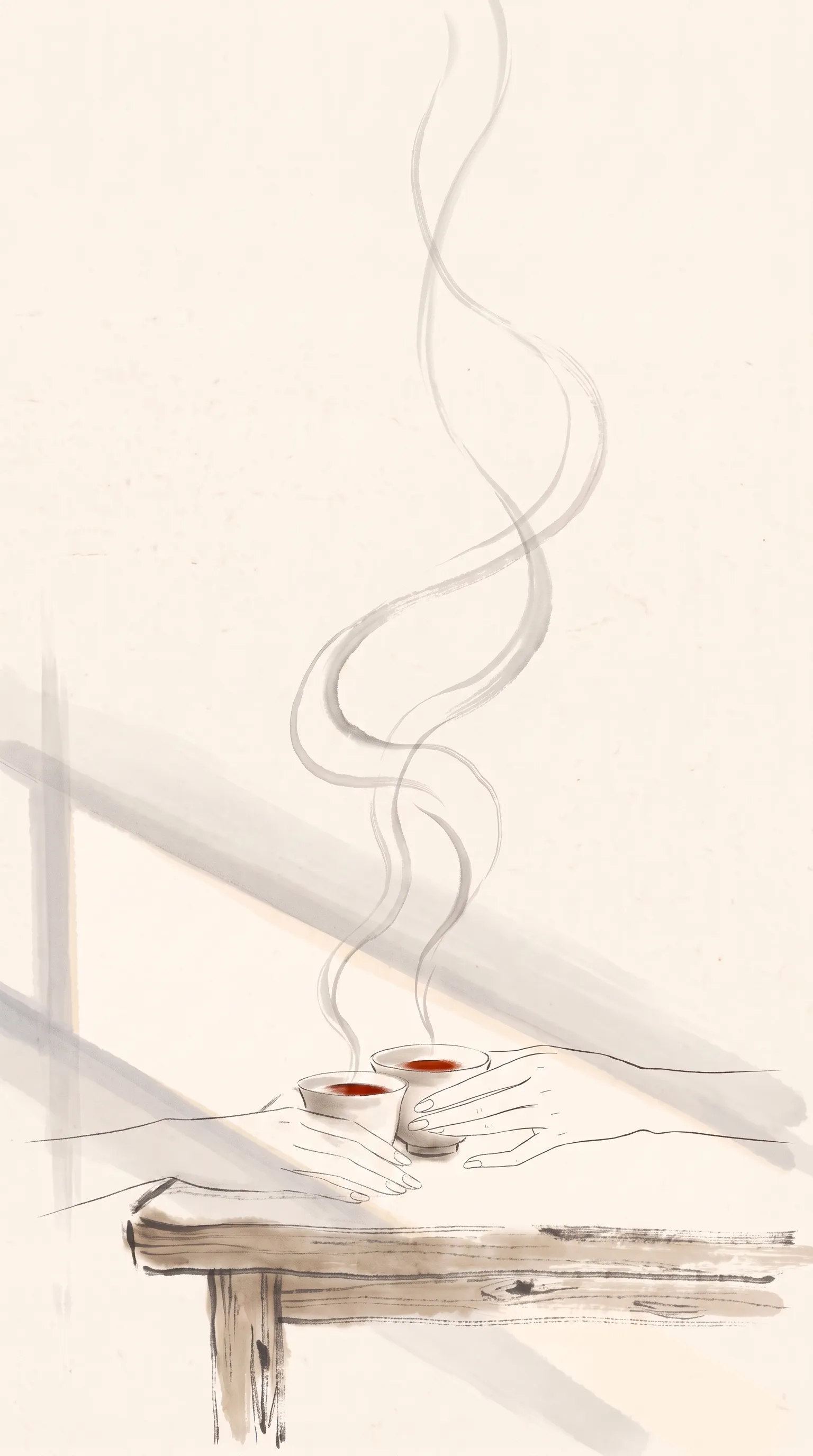
Primeiro frame
“The two hands move closer and their fingertips gently touch… The two ribbons of steam rise and slowly intertwine.”
-
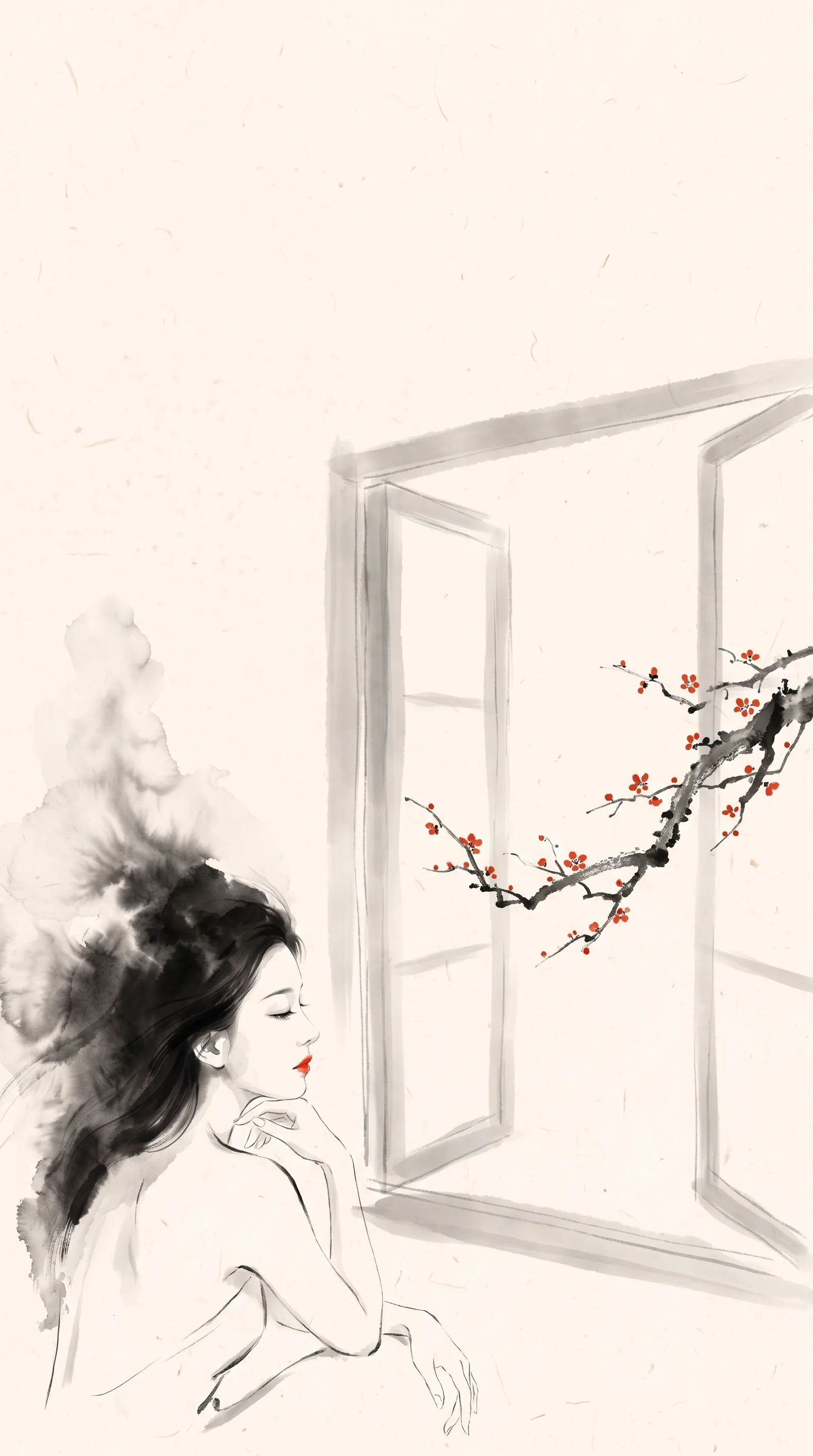
Primeiro frame
“A soft breeze moves the plum branch; a few vermilion petals detach and float slowly into the room.”
-
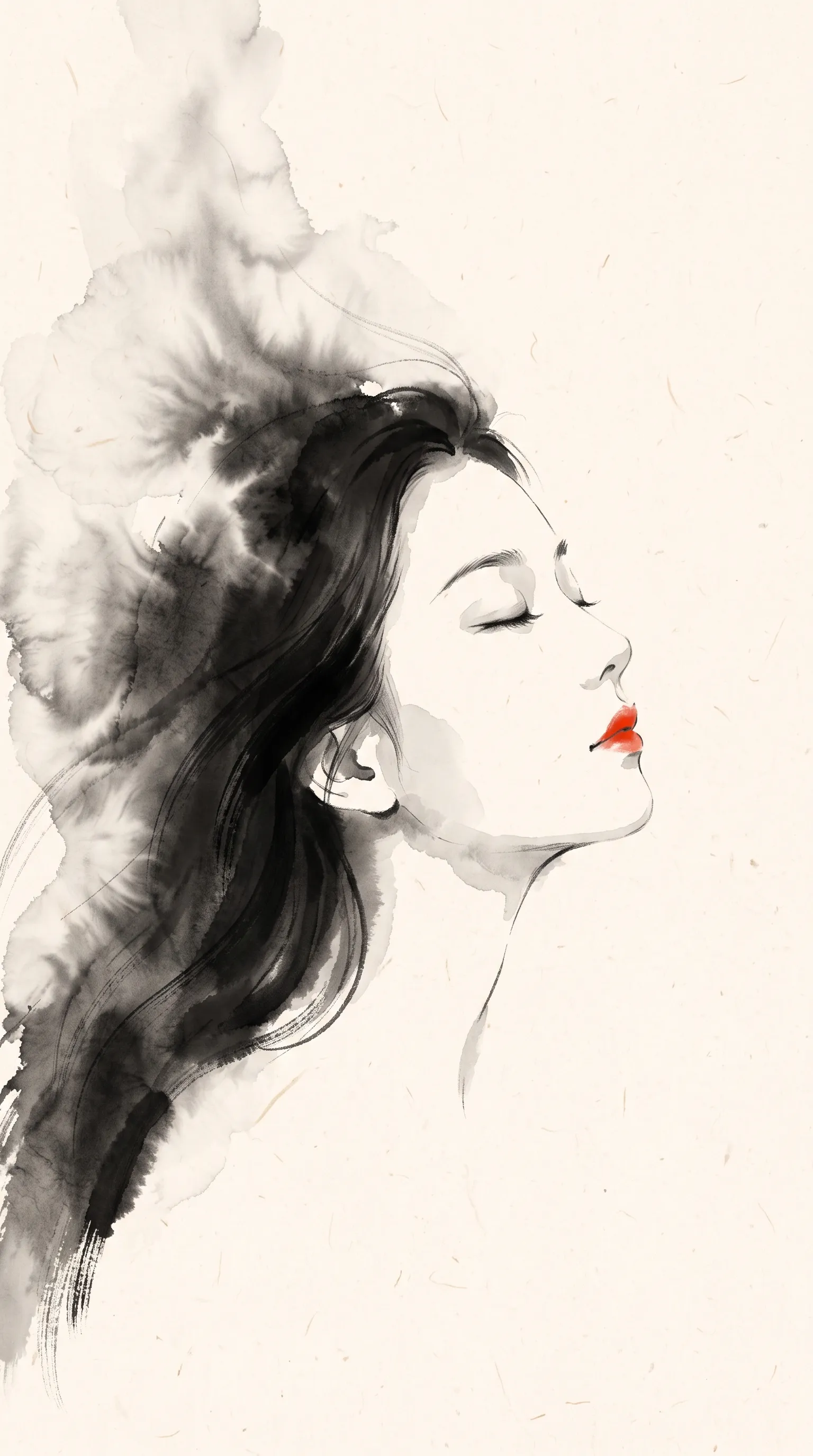
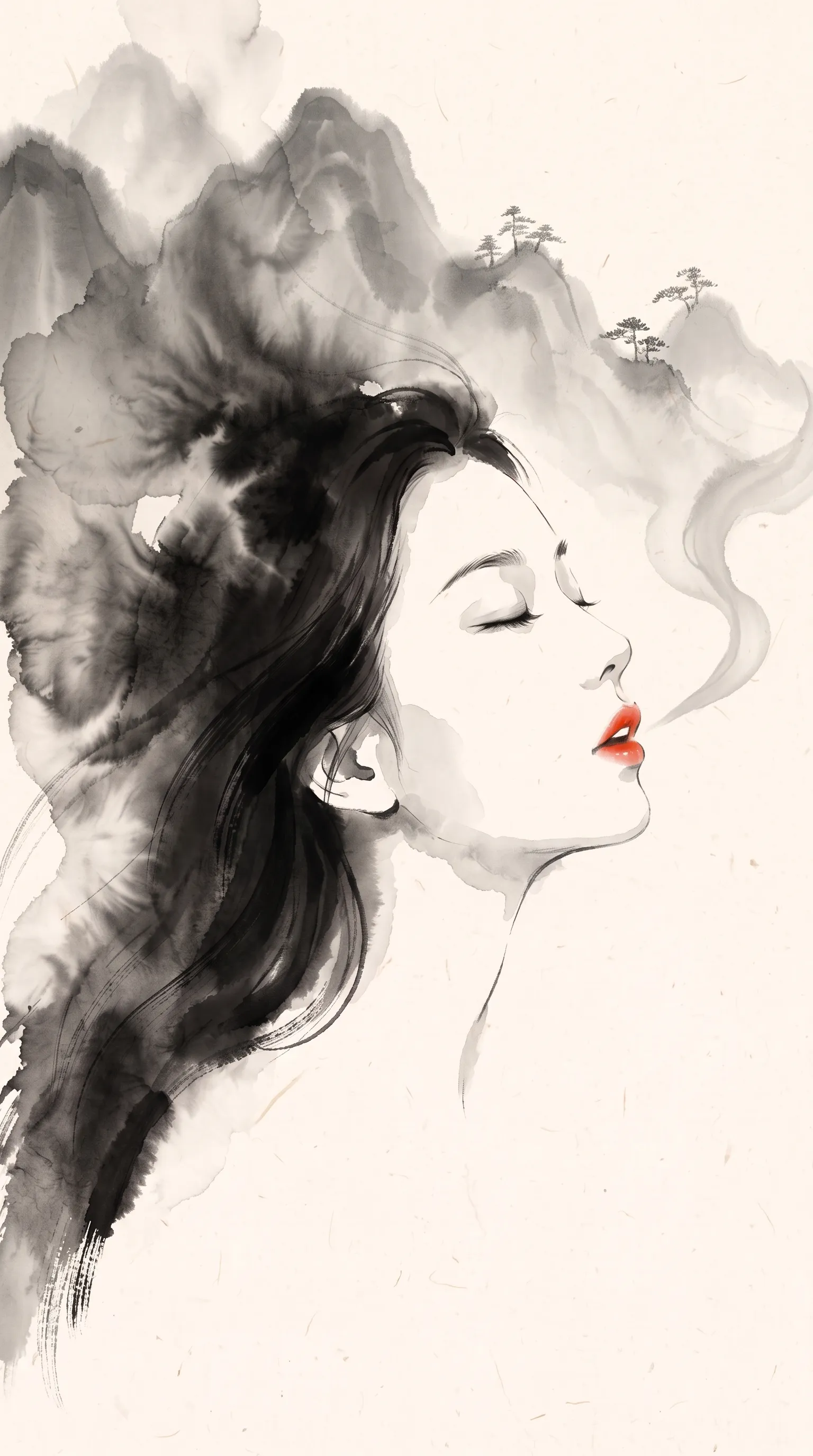
Último frame Primeiro e último frame
“Her vermilion lips softly part and she exhales… a long ribbon of pale grey ink mist… grows into a range of misty ink-wash mountains, matching the final frame.”
-
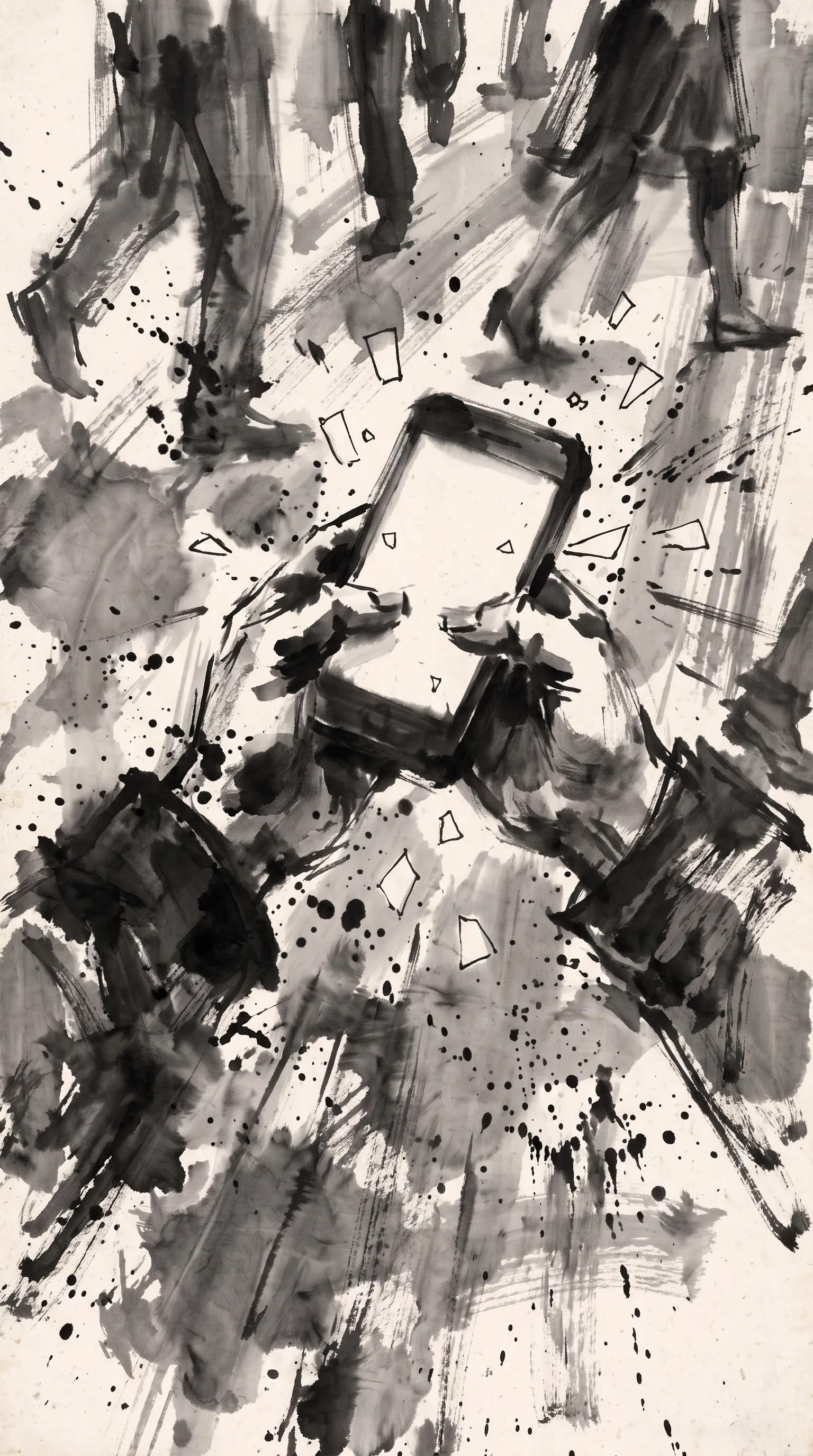
Primeiro frame
“Small blank paper message shapes keep popping out of the phone and flying past the camera; the blurred legs of other people hurry by.”
Cada prompt nomeia a câmera (“one continuous shot with a very slow push-in”: um único plano contínuo com uma aproximação muito lenta), as poucas coisas que se movem e como, e o que precisa ficar: uma pintura a nanquim sobre papel de arroz, muitas vezes com o vermelhão como única cor. Cada um pediu silêncio, porque o projeto fez o som separadamente: uma trilha esparsa de guqin solo e alguns efeitos, uma gota d’água, um pincel sobre papel de arroz.
5. Molde ambiente, efeitos e música separadamente
Descreva o som do lugar e as causas audíveis das ações que importam. Uma caneca pousada, a chuva diminuindo ou passos que param podem carregar um momento sem trilha: na cena da cozinha, o toque da caneca vem logo antes do fim. Diga se a música faz parte da cena gerada e evite contradições como “um drone musical, sem música”.
Ao longo de vários clipes, mantenha uma deixa musical aprovada como faixa contínua própria, que atravessa os cortes, em vez de pedir a cada clipe que recrie o mesmo tema. Mantenha o ambiente e os efeitos nativos que servem e refaça sons individuais onde for preciso. Uma trilha nativa vem mixada: pedir sons separados no prompt não lhe dá stems separados. O guia de trilha sonora e design de som trata da trilha e da mixagem.
6. Como continuar ou editar um clipe sem mudar o resto?
Decida qual destes três pedidos você está fazendo, porque cada um preserva algo diferente:
| Pedido | O que ele mantém | Como pedir |
|---|---|---|
| Usar este clipe como referência | A pessoa, o objeto ou o movimento (página do Gemini Omni, do Google, em inglês): diga qual | Anexe-o como <VIDEO_REF_0> e nomeie a função dele; o som dele é ignorado |
| Mudar este clipe | Tudo o que você nomear: atuação, câmera, tempo, geometria, luz | Peça a única mudança e liste o que precisa sobreviver; uma cena reescrita convida a uma nova interpretação |
| Continuar depois do final dele | Posições, direção do movimento, objetos, luz e som, a partir do final aprovado | Descreva a nova ação a partir desse estado; não recomece o momento já concluído |
Corte o trecho útil antes de anexá-lo. A API do Google aceita no máximo dez segundos para mudar ou continuar um clipe e três para usá-lo como referência; o clipe enviado é usado inteiro, do primeiro ao último frame, e o modelo não escolhe um trecho de uma fonte longa. Com um vídeo anexado, o próprio Omni decide a duração do resultado: uma continuação dura de 3 a 10 segundos. Um último frame pode definir a pose de abertura seguinte, mas não carrega movimento nem som; um vídeo carrega os dois, então confira se o resultado o continua, o repete ou o muda. Na edição, mantenha o trecho de origem e o material novo distinguíveis, para o final não tocar duas vezes, e confira no corte se há hesitação, mudança de direção ou de voz, um ambiente que recomeça ou uma música que volta do início.
Depois de uma edição, compare a revisão com o original ao longo do trecho mudado e dos vizinhos dele. Um objeto consertado não desculpa um rosto mudado ou uma fala mudada.
7. Examine o resultado e conserte o defeito real
Assista ao trecho útil em movimento e ouça-o antes de construir qualquer coisa em cima dele. Confira a ação pedida e quem diz o quê, a identidade, objetos que aparecem ou somem, o contato com o chão, colisões, o fundo e cortes que você não pediu. Um close tranquilo e um personagem correndo pedem atenções diferentes.
Depois encontre o defeito e escolha o menor conserto que mantém o trabalho bom: aparar, escolher outro take ou mover um corte quando o problema é de edição. Quando a imagem funciona mas uma fala não, grave a fala com uma voz escolhida e alinhe-a à imagem. Substitua o plano só quando a identidade, a encenação ou o movimento estiverem quebrados demais para manter.
Um limite a conhecer: os filtros de segurança do Google, que variam por região, verificam tanto o prompt quanto o vídeo gerado e bloqueiam prompts que violam as políticas de uso. Mudar o enquadramento, o tamanho ou a duração não resolve uma recusa, então não tente de novo como se fosse uma falha técnica: mantenha os planos que funcionaram e escolha outra abordagem para aquele.